OneDriveに保存しているので、PCが壊れてもファイルは残る。Microsoft 365を利用する会社では、それがバックアップの代わりになると考えることもあるでしょう。
PCの故障への備えとしては役立ちます。ただし、削除や上書きがクラウドにも反映された場合、どこまで戻せるかは別の問題です。Microsoft 365には標準の復元機能がありますが、戻せる期間、対象、作業量は機能ごとに異なります。
追加バックアップが必要かは、標準機能で自社の事故と復旧条件を満たせるかで考えられます。この記事では、標準機能と有料のMicrosoft 365 Backupを比較し、追加費用を検討する場面を整理します。法人のOneDrive、SharePoint、Exchange Onlineを中心に扱います。
Microsoft 365の標準機能でも、削除や変更を戻せる
Microsoft 365には、何も戻せないというわけではありません。ファイルのバージョン履歴、ごみ箱、OneDrive等の復元、情報の保持機能があります。
| 標準機能 | 主な使い道 | 確認する条件 |
|---|---|---|
| バージョン履歴 | 個々のファイルの過去版へ戻す | 履歴の設定、残っている版、対象の存続 |
| ごみ箱 | 削除したファイル等を戻す | 保存期間、完全削除の有無、親のフォルダー等 |
| OneDriveの復元 | 一定期間の変更をまとめて戻す | 利用条件、期間、完全削除された情報 |
| 保持ポリシー等 | 保存すべき情報を保持する | 対象、設定、利用ライセンス、取り出し方 |
Microsoftの案内では、職場・学校向けOneDriveとSharePointのごみ箱は、最初の削除から最大93日間の保持です。第1段階から第2段階へ移しても、93日が追加されるわけではありません。管理者による完全削除などもあるため、その期間ずっと必ず残るという意味ではありません。
OneDriveの復元は、Microsoft 365サブスクライバーが過去30日間のファイル・フォルダーへの操作を戻す機能です。個人向けOneDriveのごみ箱と法人のごみ箱は期間が違うため、会社の契約・アカウントの資料で確認すると混同を避けられます。
OneDriveの同期とバックアップの違い
同期は、PCとクラウド等の状態を合わせる仕組みです。便利な一方、削除や変更も反映されます。バックアップは、その状態とは別に、復旧に使う過去のデータを残すためのものです。
例えば社員が共有フォルダーを誤って削除した場合、PCに同期しているからもう一つ完全なコピーが残る、とは考えられません。まずごみ箱や履歴から戻せるかを確認することになります。
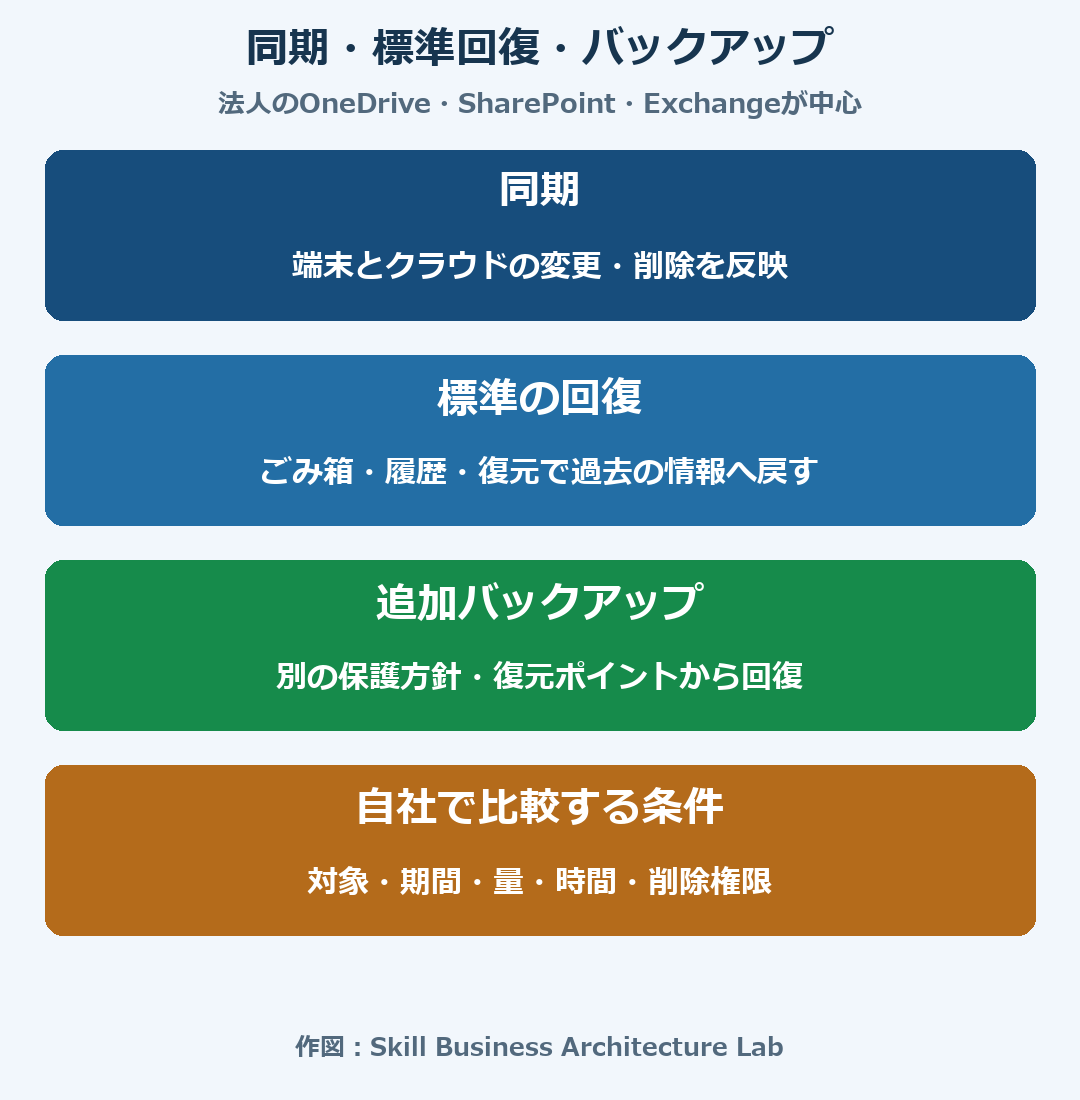
また、Microsoftがサービスを継続するために持つ災害復旧用のコピーと、利用者が過去の正常な状態へ戻す機能も異なります。MicrosoftのFAQは、この二つを分けて説明しています。
Microsoft 365 Backupは何が違う?対象・復元・料金
Microsoft 365 Backupは、追加で設定する従量課金のバックアップサービスです。標準の保持とは別の復元手段として、OneDrive、SharePoint、Exchange Onlineを保護します。
| 比較する点 | 標準機能 | Microsoft 365 Backup |
|---|---|---|
| 主な対象 | 各サービスのファイル・項目等 | 選択したOneDrive、SharePoint、Exchangeの保護対象 |
| 過去データ | ごみ箱・履歴・保持設定に依存 | 保護開始後の復元ポイントを利用 |
| 大量の変更・削除 | 機能別に復元を組み合わせる | 管理者によるまとめた回復を想定 |
| 保持 | 対象・設定・機能で異なる | 公開仕様では1年間 |
| 費用 | 標準機能・契約ライセンスの範囲 | 保護容量に応じた追加料金 |
Microsoftは、法的ホールドは情報保持や取り出しに適した機能であり、大規模な一括復元とは役割が違うと説明しています。保存されていることと、業務を戻すために扱いやすいことは分けて比較できます。
Teamsを含む、会社の全データが戻るわけではない
対象はMicrosoft 365という名称から想像する全サービスではありません。例えばTeamsのファイルがSharePoint等にある場合と、チャットや設定そのものを戻したい場合は、同じ確認ではありません。
アカウント、アプリの設定、他のSaaS、PC内だけのデータまで一括で戻ると考えず、使っている機能と保護対象を照合すると漏れを見つけやすくなります。
料金は利用者数より、保護する容量が中心
Microsoft管理センターから提供するサービスの公開価格は、保護コンテンツ1GB当たり月額0.15米ドルです。例えば課金対象が1,000GBなら、単純計算で月150米ドルになります。
これは説明用の容量計算で、日本円の見積額ではありません。課金容量には、保護された現在の情報だけでなく、削除・変更された情報の保持などが関係します。単にPCから見えるファイル容量だけで費用を決めると差が出ます。
追加バックアップがなくても足りる場合、検討したい場合
バックアップの追加契約を全社一律の正解にする必要はありません。必要な復旧期間と量を、現在の機能で満たせるかが出発点です。
| 自社で想定する事故・条件 | 判断の方向 |
|---|---|
| 少数の誤削除をすぐ発見し、ごみ箱から戻せる | 標準機能で足りるかを実際に確認 |
| 個々の上書きを履歴から戻せれば業務に支障がない | 履歴設定と復元方法を確認 |
| 複数部署の大量データを同じ時点へ急いで戻したい | 追加バックアップの対象・復元単位・速度を比較 |
| 発見まで時間がかかり、標準の復元期間を超える | 必要な期間を保護できる方法を検討 |
| 長期の証拠保存と、迅速な業務復旧の両方が必要 | 保持・アーカイブと復旧用バックアップを分けて設計 |
例えば「一つの資料を戻せる」と「部署全体の共有資料を半日で戻せる」は、違う要求です。追加対策の価値は、バックアップがあるという名前より、業務で必要な条件を満たすかで変わります。
復元テストの考え方は、バックアップの実効性を確認する方法で詳しく扱っています。
純正と他社製バックアップを比較するときの注意点
Microsoft 365 Backup Storageを使うパートナー製品もあれば、別の保存環境を使う製品もあります。「他社製ならMicrosoftと完全に別」「純正なら会社のすべてを保護」とは限りません。
比較では、次の問いが役立ちます。
- 必要なメール、ファイル、チャット、設定のどれを保護するか。
- どの期間、どの単位で戻せるか。
- 会社の管理者アカウントが侵害された場合、バックアップを誰が削除できるか。
- 元のサービスが使えない場合、情報をどこへ取り出せるか。
- 復元作業を誰が行い、契約終了後はどう移行するか。
Microsoftの公開仕様には、追加専用の保存による変更への防御と、バックアップ削除への保護が説明されていますが、削除が完全に不可能な保存ではない点も示されています。権限と復元手順を含めた確認が重要です。
Microsoft 365のバックアップについてよくある質問
OneDriveにあれば、ランサムウェアにも安全ですか?
クラウドに置くことでPC故障への耐性は高まりますが、同期による変更やアカウントの侵害は別の問題です。復元可能な期間・対象と権限を確認します。
ごみ箱の93日間と、OneDrive復元の30日間は同じですか?
異なる機能です。ごみ箱は削除した項目、OneDrive復元は一定期間の操作を戻す機能として比較します。
有料バックアップがあれば、攻撃後すぐ再開できますか?
データの復元に加え、アカウントや侵入原因の対処、業務の確認が残ります。サイバー攻撃の復旧期間も判断材料になります。
「クラウドだから安心」を、戻せる条件へ置き換える
Microsoft 365の標準機能には、日常の誤削除や上書きから戻す手段があります。まずそれを使って、自社の事故想定を満たすか確認することには意味があります。
大量の回復、長い保持、別の復元単位が必要なら、追加費用の検討につながります。担当者へ聞く問いを「バックアップはありますか」から「何を、いつまでさかのぼり、どれくらいの時間で戻せますか」へ変えると、契約の必要性を考えやすくなるでしょう。
参考資料
- Microsoft:Microsoft 365 Backup FAQ — 災害復旧、履歴、ホールドとバックアップの違い。
- Microsoft:Microsoft 365 Backupの概要 — 対象、保持、保存と復元の仕様。
- Microsoft:SharePoint・Teamsのごみ箱からの復元/OneDriveを復元する — 法人のごみ箱の保持と復元機能。
- Microsoft:Backupの価格モデル — GB当たりの公開価格と課金容量。
本記事の文章・表・図解・グラフは、Skill Business Architecture Labが独自に編集・作成しています。引用・紹介する場合は、引用箇所が分かる形で、記事名・サイト名・記事URLをご記載ください。
コメント